YuMuuv-sovelluksen lataaminen ja käyttö
Tältä sivulta löydät tarkat ohjeet YuMuuv-sovelluksen käyttöönottoon Loskaspurtin ajaksi. Mikäli sinulla herää kysymyksiä sovelluksen käyttöön liittyen, voit ottaa yhteyttä YuMuuv-asiakaspalveluun sähköpostitse: info@yumuuv.com.
1. Lataa sovellus
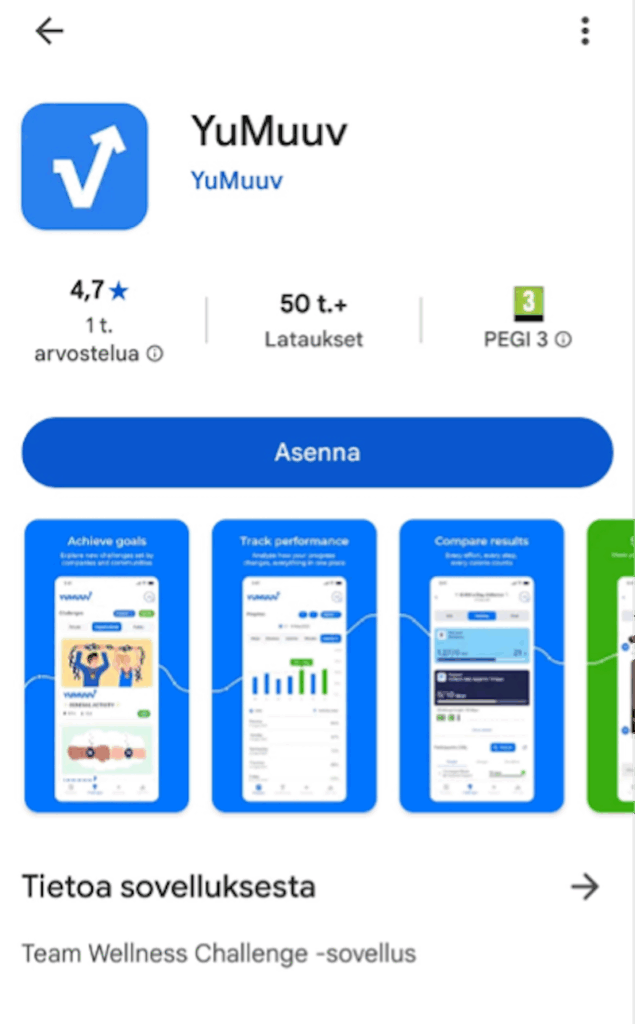
Jotta pääset ilmoittautumaan Loskaspurttiin, lataa YuMuuv-sovellus omasta sovelluskaupastasi (esim. Google Play, App Store). Sovelluksen lataaminen ja käyttö on maksutonta.
Jos käytät iOS-laitetta, voit ladata YuMuuvin App Storesta (linkki lataamiseen).
Jos taas käytössäsi on Android-laite, löydät sovelluksen Google Play –kaupasta (linkki lataamiseen).
Jos et käytä älypuhelinta, voit käyttää YuMuuvia myös selaimessa (linkki sivustoon).
2. Luo käyttäjätili
Kun olet ladannut sovelluksen, olet valmis seuraaviin askeleisiin!
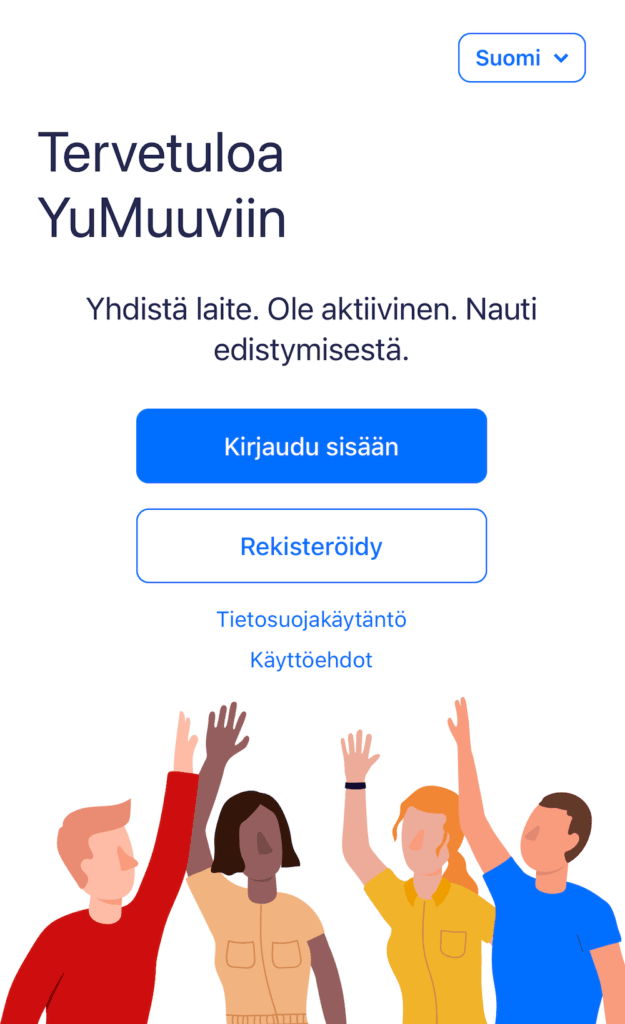
YuMuuv on saatavilla 32 eri kielellä – valitse niistä itsellesi mieluisin näytön oikeasta yläkulmasta.
Jos olet uusi YuMuuvin käyttäjä, napsauta Rekisteröidy/Sign up luodaksesi käyttäjätilin ja päästäksesi alkuun. Jos sinulla on jo tili, napsauta Kirjaudu sisään/Log in päästäksesi sisään.
3. Syötä rekisteröitymiskoodi
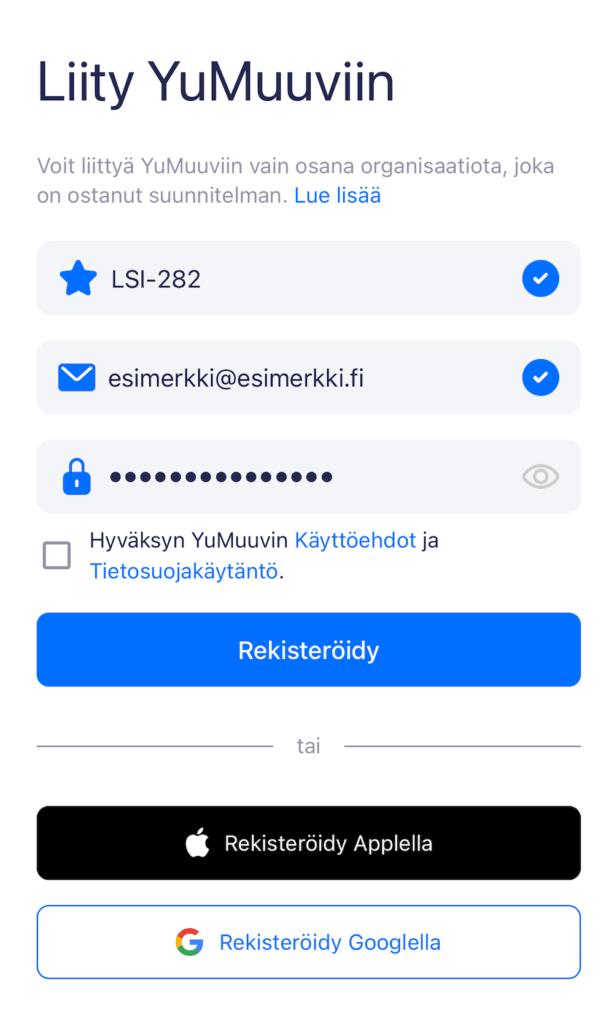
Syötä vielä TUL:n rekisteröitymiskoodi, niin voit rekisteröityä YuMuuv-sovellukseen ja Loskaspurtti-haasteeseen. Koodi on LSI-282.
Syötä TUL:n rekisteröitymiskoodi, sähköpostiosoitteesi ja salasana. Tämän jälkeen lue ja hyväksy YuMuuvin käyttöehdot ja tietosuojakäytäntö. Kun kaikki on valmista, napsauta Rekisteröidy-painiketta jatkaaksesi.
4. Muokkaa profiilia
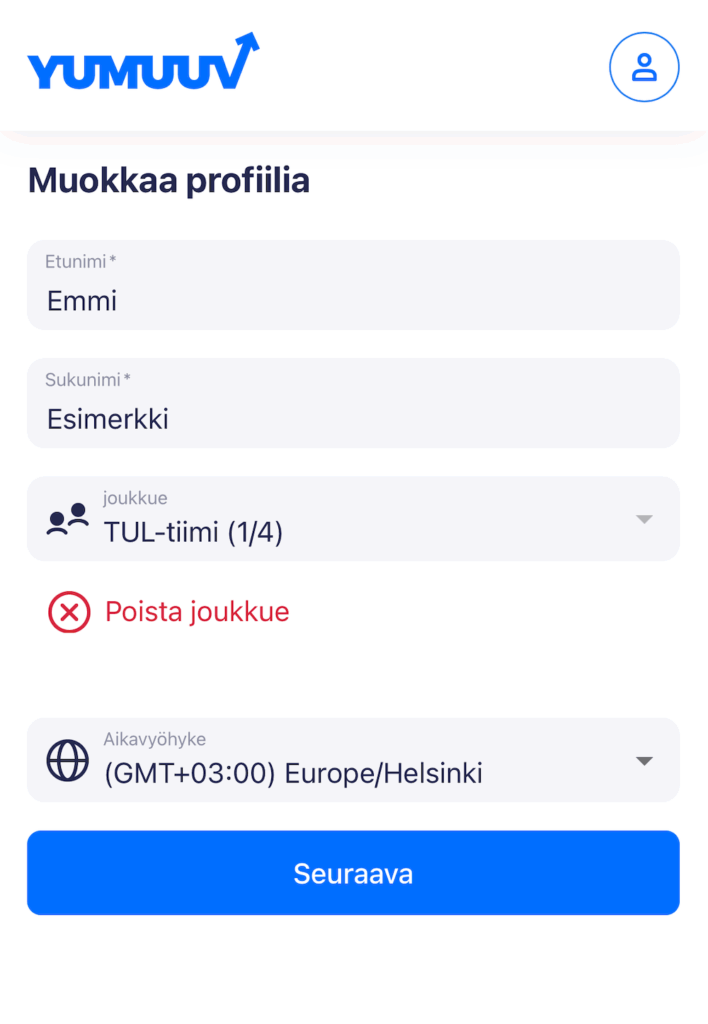
Kun koodi, sähköpostiosoite ja salasana on vahvistettu, sinun tulee lisätä nimesi ja valita aikavyöhyke. Huomioithan, että lisäämäsi nimi näkyy muille osallistujille. Halutessasi voit käyttää nimimerkkiä tai esimerkiksi emojia tai sukunimen ensimmäistä kirjainta sukunimen tilalla.
Jos osallistutte joukkueena Loskaspurttiin, yksi tiimin jäsenistä luo tässä vaiheessa tiiminne ”Luo uusi tiimi” -painikkeesta. Muut tiimin jäsenet pääsevät rekisteröityessään liittymään tiimiin ”Joukkue”-alavalikosta.
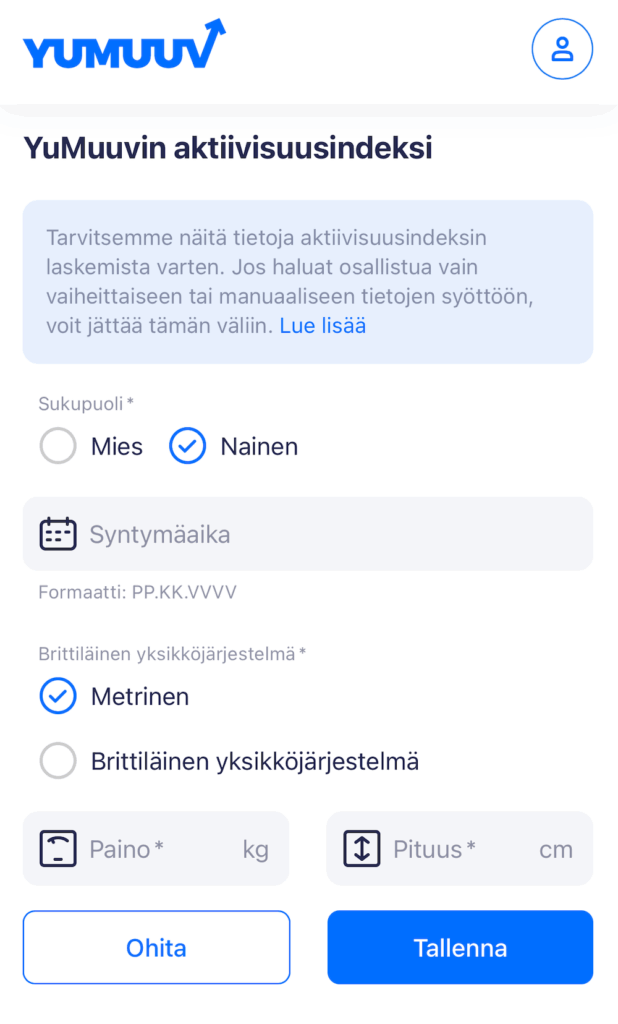
5. YuMuuvin aktiivisuusindeksi
Jos haluat, että sovellus laskee sinulle tarkemman aktiivisuusindeksin, lisää henkilökohtaiset tietosi tässä kohdassa. Muille näkyvissä ovat vain ilmoittautumisvaiheessa kirjoittamasi nimi tai nimimerkki (sekä mahdollinen tiimi ja maa), kaikki henkilökohtaiset tiedot näkyvät vain sinulle.
Jos et halua syöttää aktiivisuusindeksi-tietoja, valitse ”Ohita”. Aktiivisuusindeksi ei ole Loskaspurtin kannalta oleellinen.
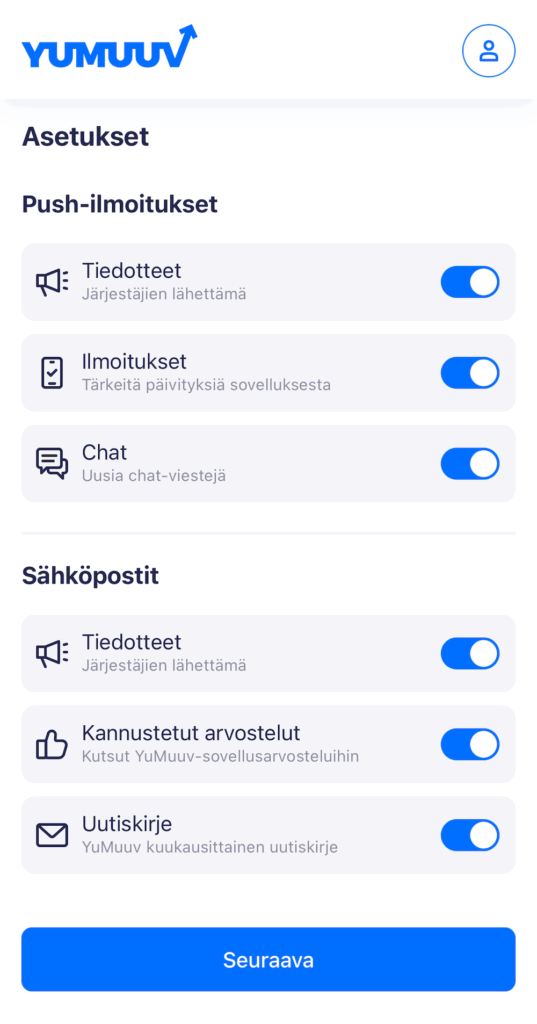
6. Valitse ilmoitusasetukset
Räätälöi käyttökokemuksesi valitsemalla, miten haluat saada ilmoituksia ja päivityksiä.
Laita push-ilmoitukset päälle saadaksesi tiedotteita, päivityksiä tai viestejä keskusteluista. Valitse sähköposti-ilmoitukset uutiskirjeistä, palkituista arvioinneista tai järjestäjän ilmoituksista. Voit säätää näitä asetuksia nyt tai myöhemmin sovelluksessa.
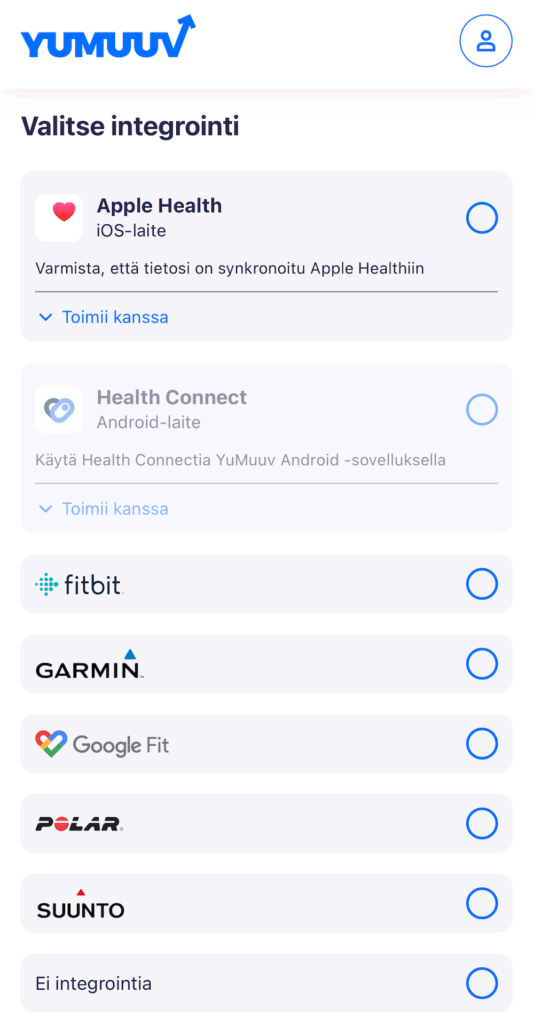
7. Valitse integrointi
Sovellus pyytää valitsemaan omaan laitteeseesi sopivan integroinnin. Loskaspurtissa ei voi hyödyntää integrointiominaisuutta, joten voit valita “Ei integrointia”.
Loskaspurtissa sinun tulee lisätä liikuntamääräsi manuaalisesti sovelluksessa kohdasta “Manuaalinen syöttö”. Tästä lisää kohdassa 9.
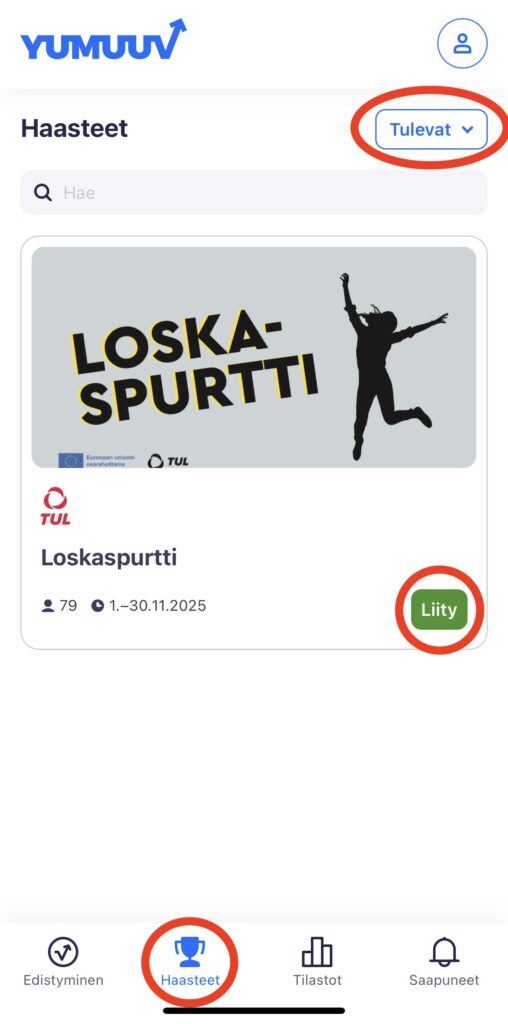
8. Haasteeseen osallistuminen
Kun sovelluksen käyttöönotto on valmis, siirry Haasteet-osioon ja paina vihreää Liity-painiketta Loskaspurtti-haasteen kohdalta. Nyt voit aloittaa Loskaspurtin!
9. Liikuntasuoritusten syöttö
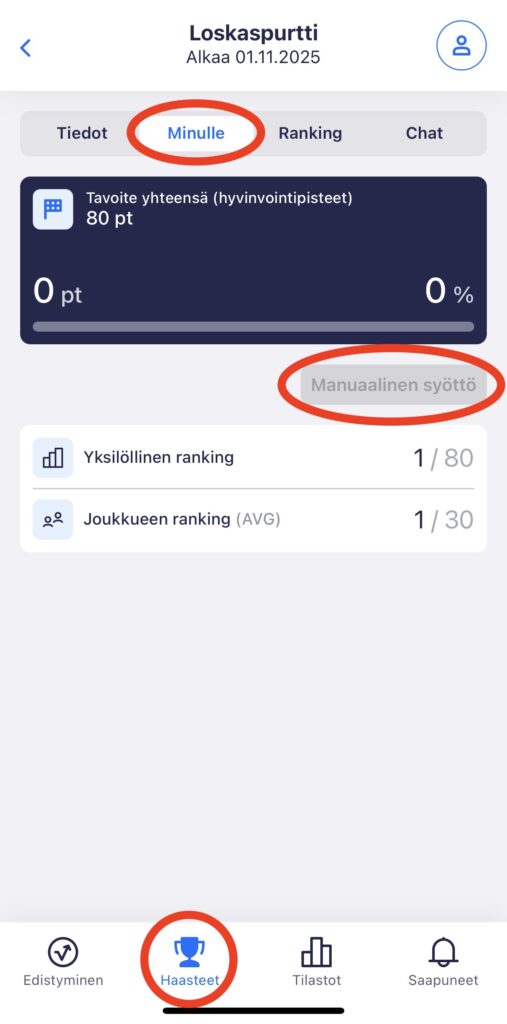
Loskaspurtissa sinun tulee lisätä liikuntamääräsi manuaalisesti. Kirjaaminen tapahtuu haasteen Minulle-välilehdellä kohdasta “Manuaalinen syöttö”. Sovellus muuntaa suorituksen keston pisteiksi. Esim.: Kirjaa 45 minuuttia kestänyt harjoitus, jolloin sovellus antaa sinulle 3 pistettä.
Tervetuloa mukaan! 😍